Khi gói hóa đơn của Quý khách sắp hết, hệ thống sẽ tự động hiển thị thông báo nhắc mua thêm như hình bên dưới.
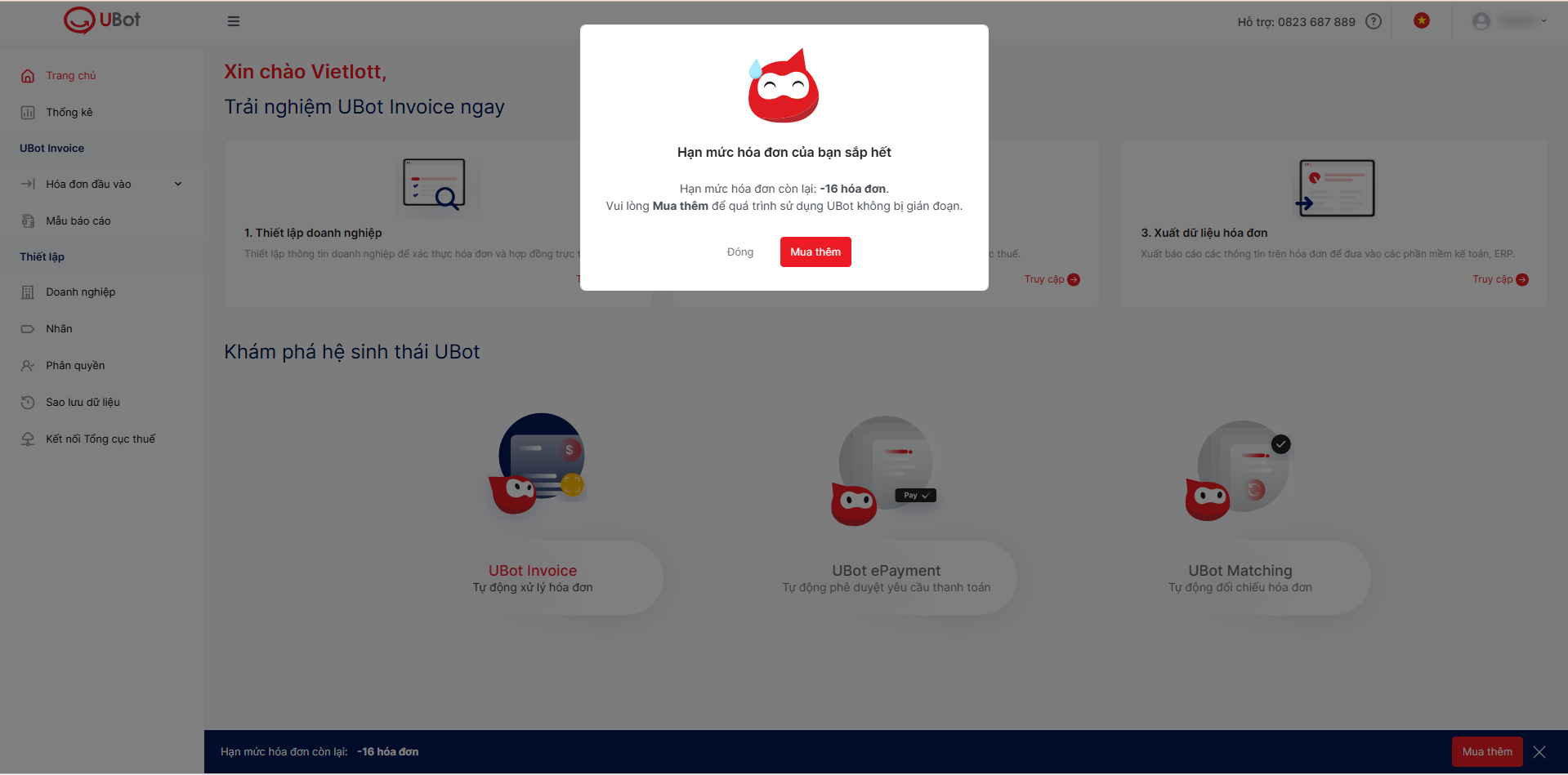
Để tiếp tục sử dụng UBot, Quý khách vui lòng thực hiện các bước mua thêm gói dịch vụ như sau:
BƯỚC 1: Truy cập trang thống kê hạn mức sử dụng UBot:
- Cách 1: Truy cập theo đường link: https://portal.ubot.vn/invoice/dashboard
- Cách 2: Ấn Mua thêm tại pop up hiện lên hoặc thanh thông báo ở cuối màn hình.
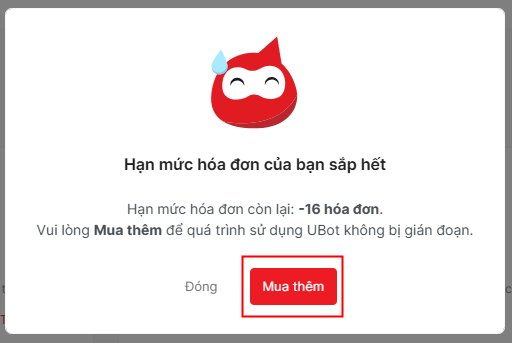
BƯỚC 2: Tại menu UBot Invoice, chọn Gói hóa đơn và thời gian hợp đồng theo nhu cầu của bạn.
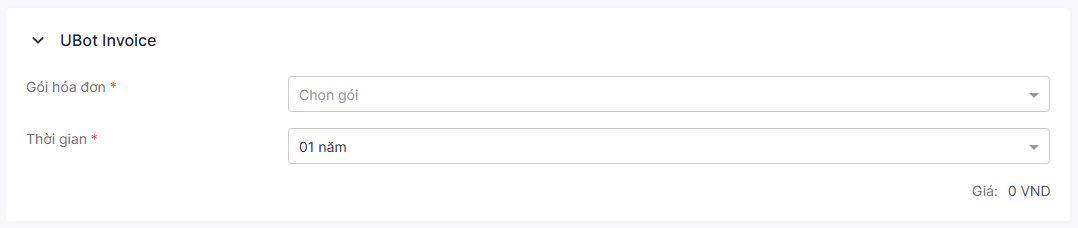
*UBot sẽ tự động tính theo mức giá ưu đãi của từng gói.
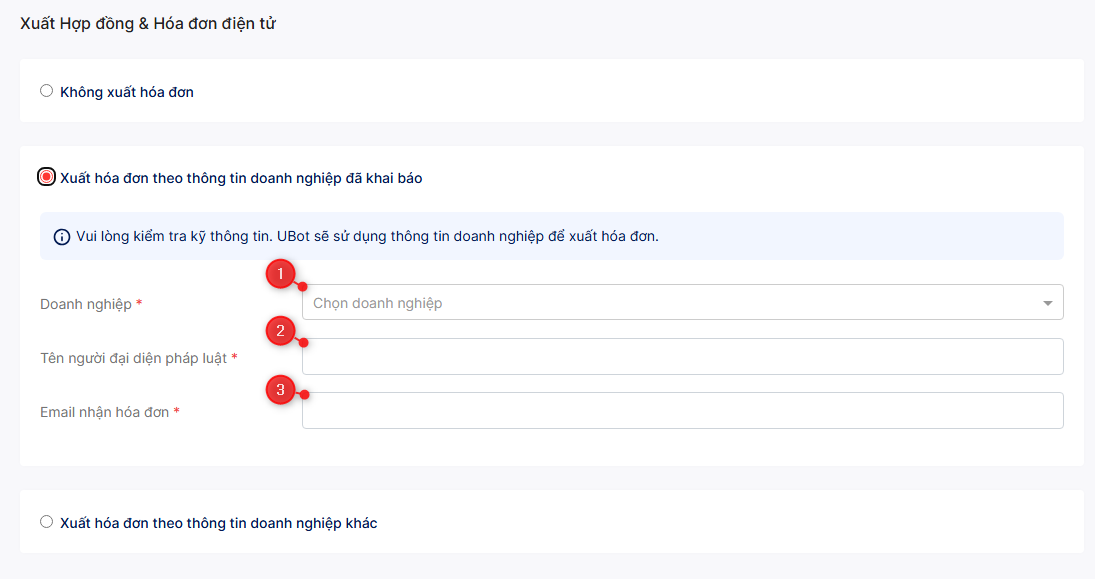
BƯỚC 3: Chọn hình thức Xuất hợp đồng & hóa đơn điện tử. Ở mục này, nếu bạn chọn:
+ Không xuất hóa đơn: Hệ thống sẽ không xuất hóa đơn và bỏ qua bước tạp hợp đồng cho khách hàng, chuyển qua bước thanh toán.
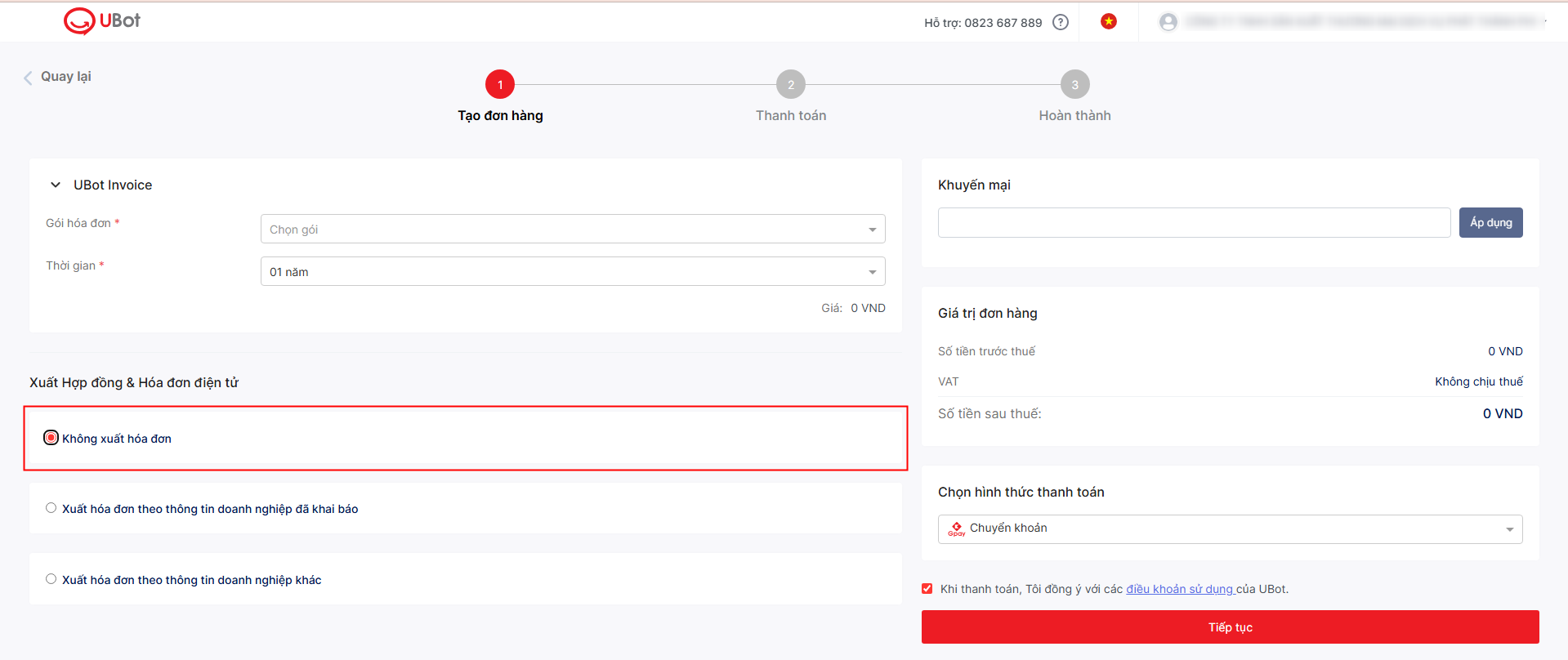
+ Xuất hóa đơn theo thông tin doanh nghiệp đã khai báo: Hệ thống hiển thị danh sách công ty đã khai báo sẵn để khách hàng chọn, bạn nhập thêm thông Tên người đại diện pháp luật & Email nhận hóa đơn.
Lưu ý: UBot sẽ dùng các thông tin này để xuất hợp đồng và hóa đơn. Bạn vui lòng kiểm tra kỹ thông tin trước khi chuyển bước tiếp theo.
+ Xuất hóa đơn theo thông tin doanh nghiệp khác: Bạn nhập lần lượt các trường thông tin hệ thống yêu cầu.
Lưu ý: UBot sẽ dùng các thông tin này để xuất hợp đồng và hóa đơn. Bạn vui lòng kiểm tra kỹ thông tin trước khi chuyển bước tiếp theo.

BƯỚC 4: Nhập mã khuyến mại (nếu có), và nhấn nút Áp dụng
Sau đó kiểm tra thông tin đơn hàng và lựa chọn hình thức thanh toán → nhấn chọn Tiếp tục
Khách hàng xem lại hợp đồng, có thể bấm nút Quay lại/Tải hợp đồng/Xác nhận (nếu bạn chọn hình thức Không xuất hợp đồng & hóa đơn thì hệ thống sẽ tự động bỏ qua bước này)
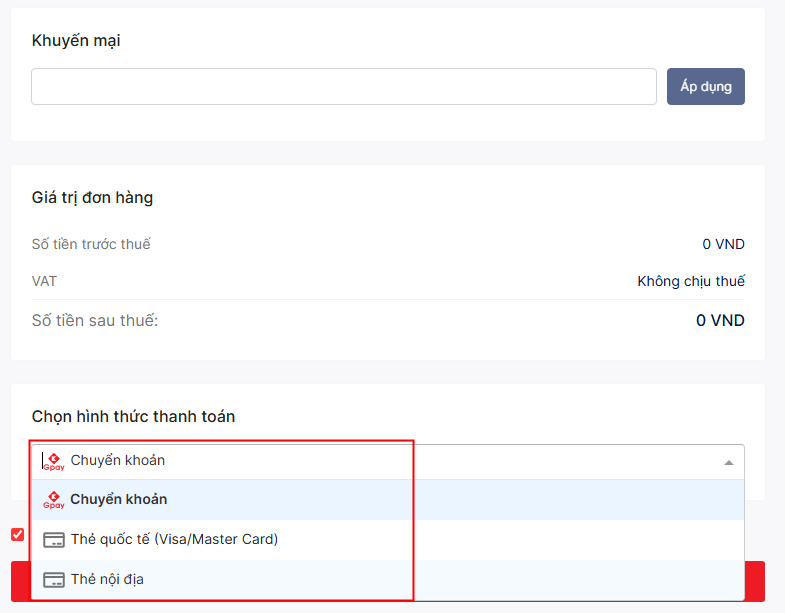
BƯỚC 5: Cổng thanh toán đối tác
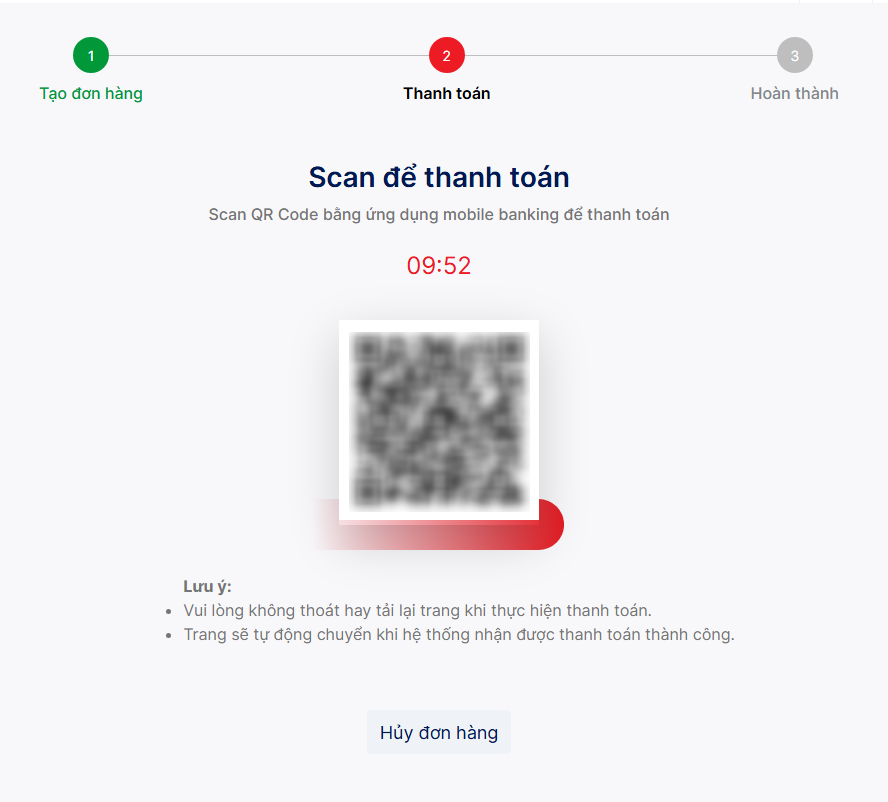
Lưu ý: Trong quá trình thực hiện thanh toán, bạn vui lòng không thoát hay tải lại trang.
Nếu ở bước 3 bạn chọn hình thức thanh toán là:
+ Chuyển khoản: Hệ thống hiển thị QR code. Bạn truy cập vào app ngân hàng trên điện thoại, vào mục Quét QR & thực hiện quét QR trên màn hình và thanh toán.
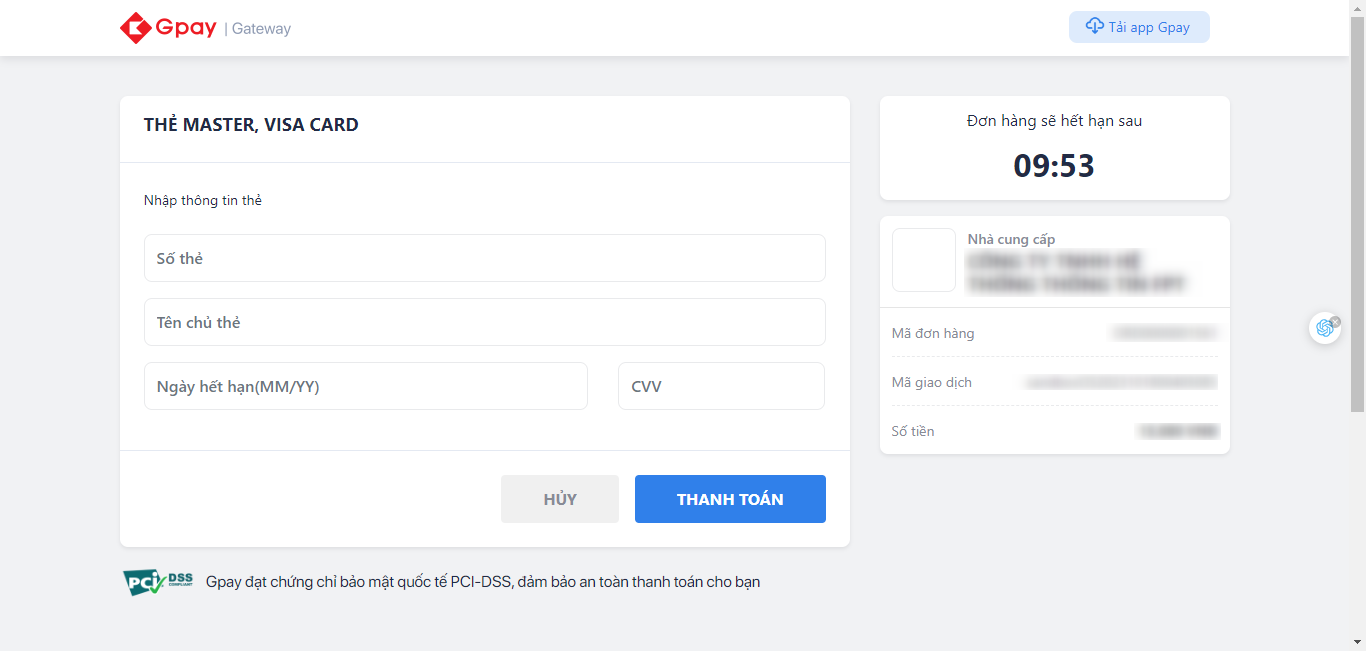
+ Thẻ quốc tế (VISA/Mastercard): Nhập các thông tin bao gồm: Số thẻ, Tên chủ thẻ, Ngày hết hạn, CVV và nhấn Thanh toán.
+ Thẻ nội địa: Chọn ngân hàng và bấm Tiếp tục 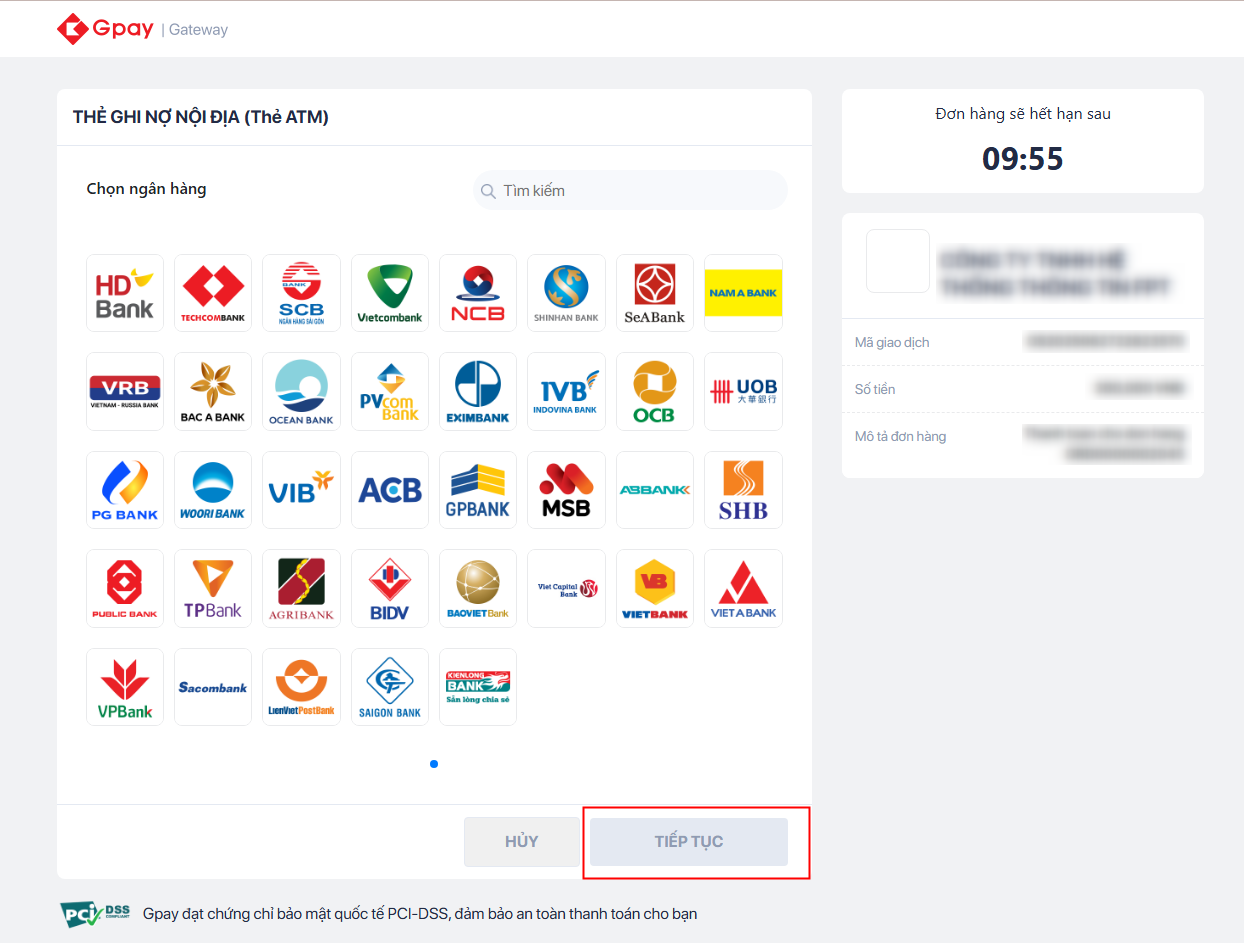
Nhập thông tin thẻ và bấm Tiếp tục
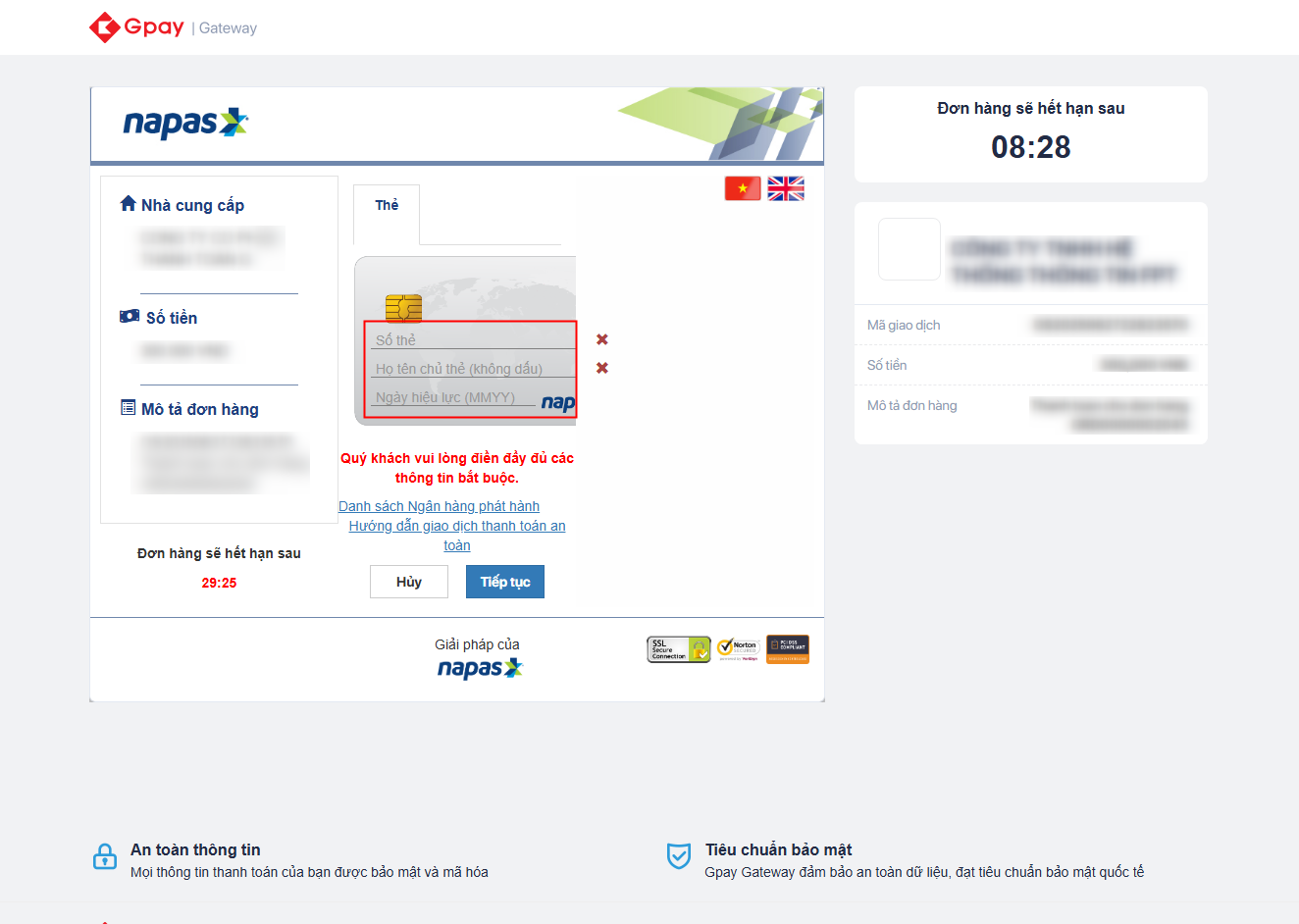
Nhập mã OTP, bấm Tiếp tục.
BƯỚC 6: Hệ thống xử lý giao dịch và hiển thị trạng thái
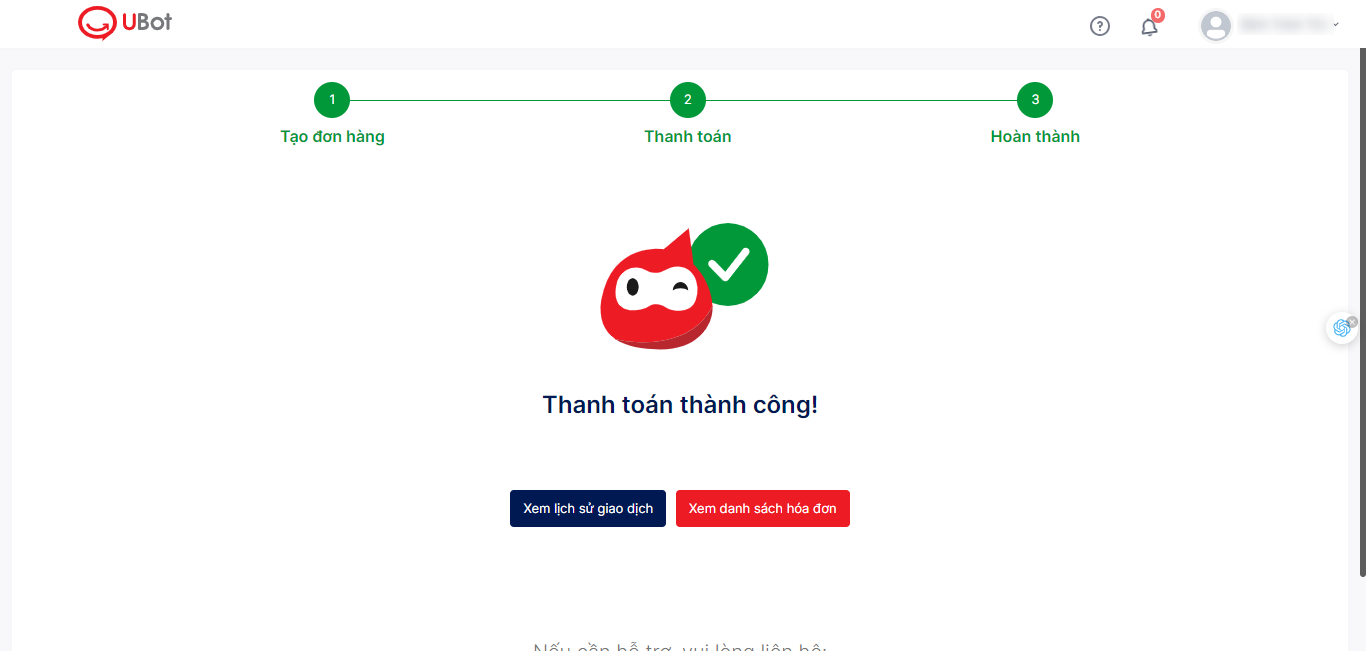
+ Nếu thành công: Hệ thống hiển thị màn hình thành công & gửi email hóa đơn, hợp đồng (nếu có). Lúc này, gói dịch vụ mới của khách hàng đã được kích hoạt và sử dụng ngay được.
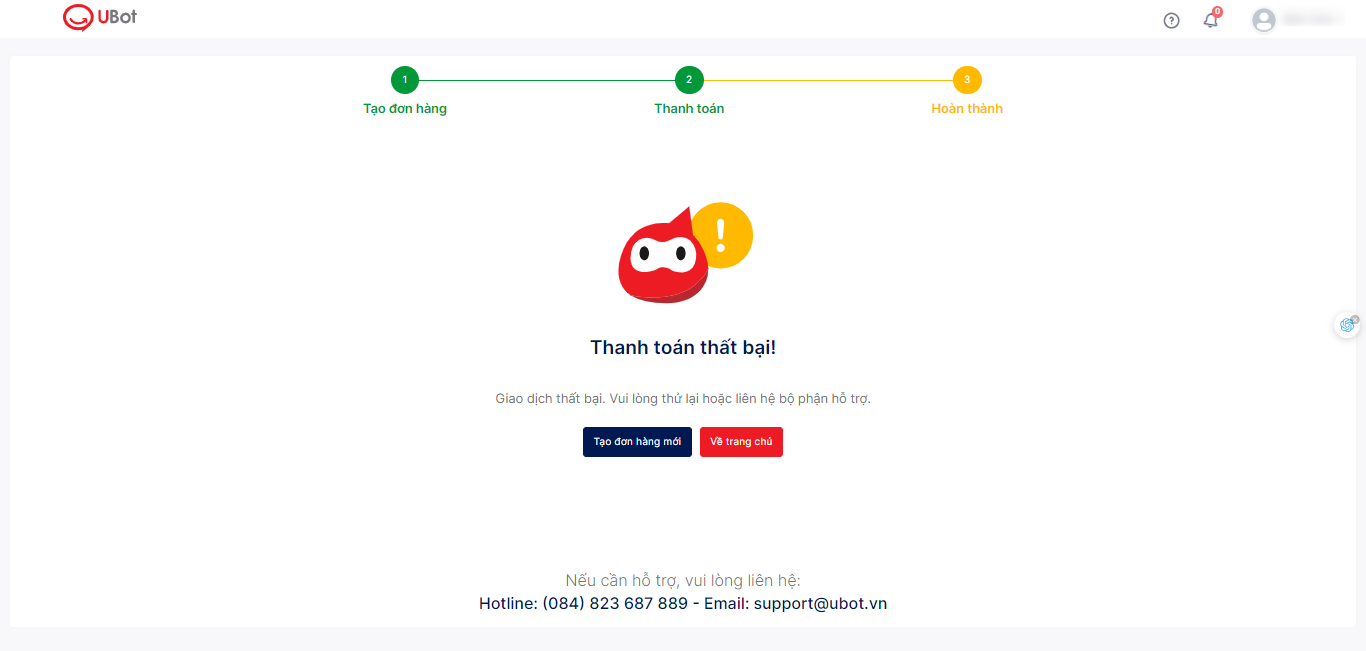
+ Nếu thất bại: Hệ thống hiển thị màn hình giao dịch thất bại, bạn vui lòng tạo giao dịch mới.
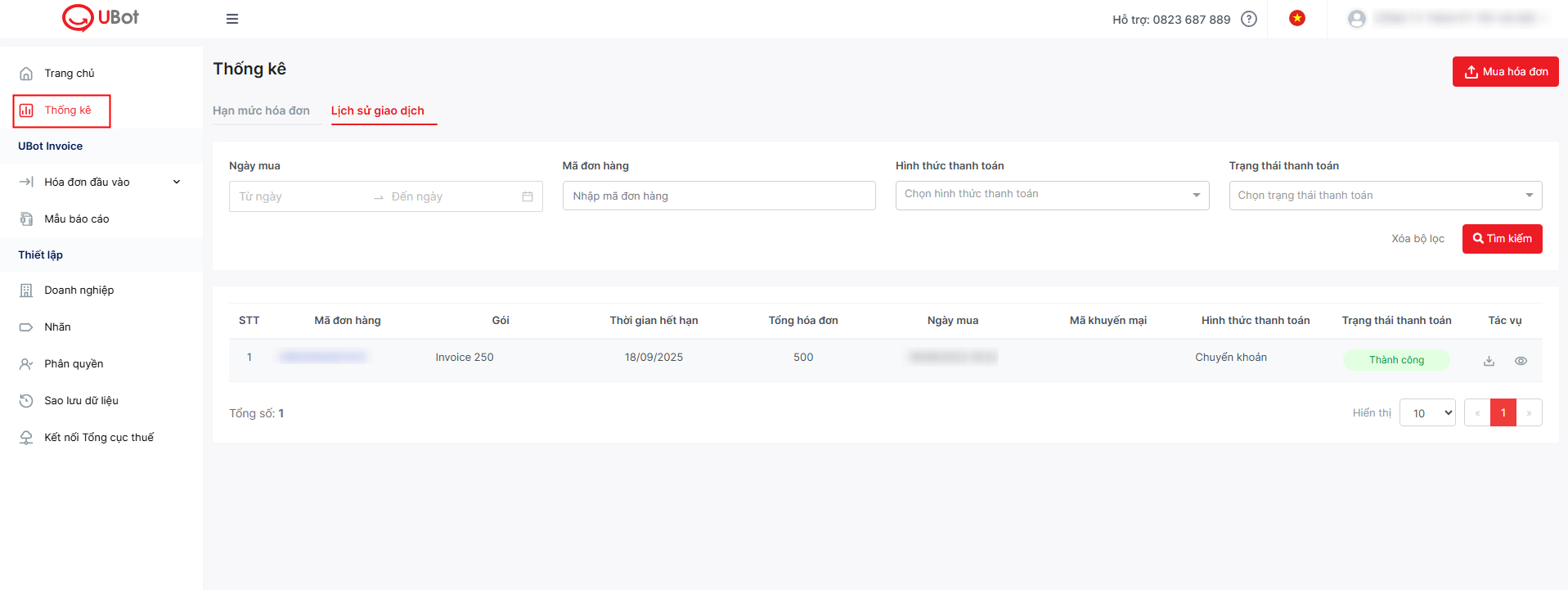
BƯỚC 7: Để xem lịch sử giao dịch, bạn chọn menu Thống kê, tab Lịch sử giao dịch
Hoặc truy cập vào đường link: https://portal.ubot.vn/home/my-order
Was this article helpful?
That’s Great!
Thank you for your feedback
Sorry! We couldn't be helpful
Thank you for your feedback
Feedback sent
We appreciate your effort and will try to fix the article
