Bạn muốn tạo một mẫu báo cáo mới? Hãy thực hiện theo trình tự thao tác dưới đây để bắt đầu.
Với tính năng Tạo mẫu báo cáo, bạn có thể thiết kế mẫu theo nhu cầu riêng của doanh nghiệp, tự chọn và ghép (merge) các trường thông tin cần thiết, giúp báo cáo hiển thị đúng nội dung bạn mong muốn.
BƯỚC 1: Bạn có thể truy cập màn Thiết lập mẫu báo cáo theo 1 trong 2 cách dưới đây
Cách 1: Truy cập vào link https://portal.ubot.vn/invoice/template-excel
Cách 2: Sau khi đăng nhập thành công vào portal, chọn Mẫu báo cáo tại menu bên trái.
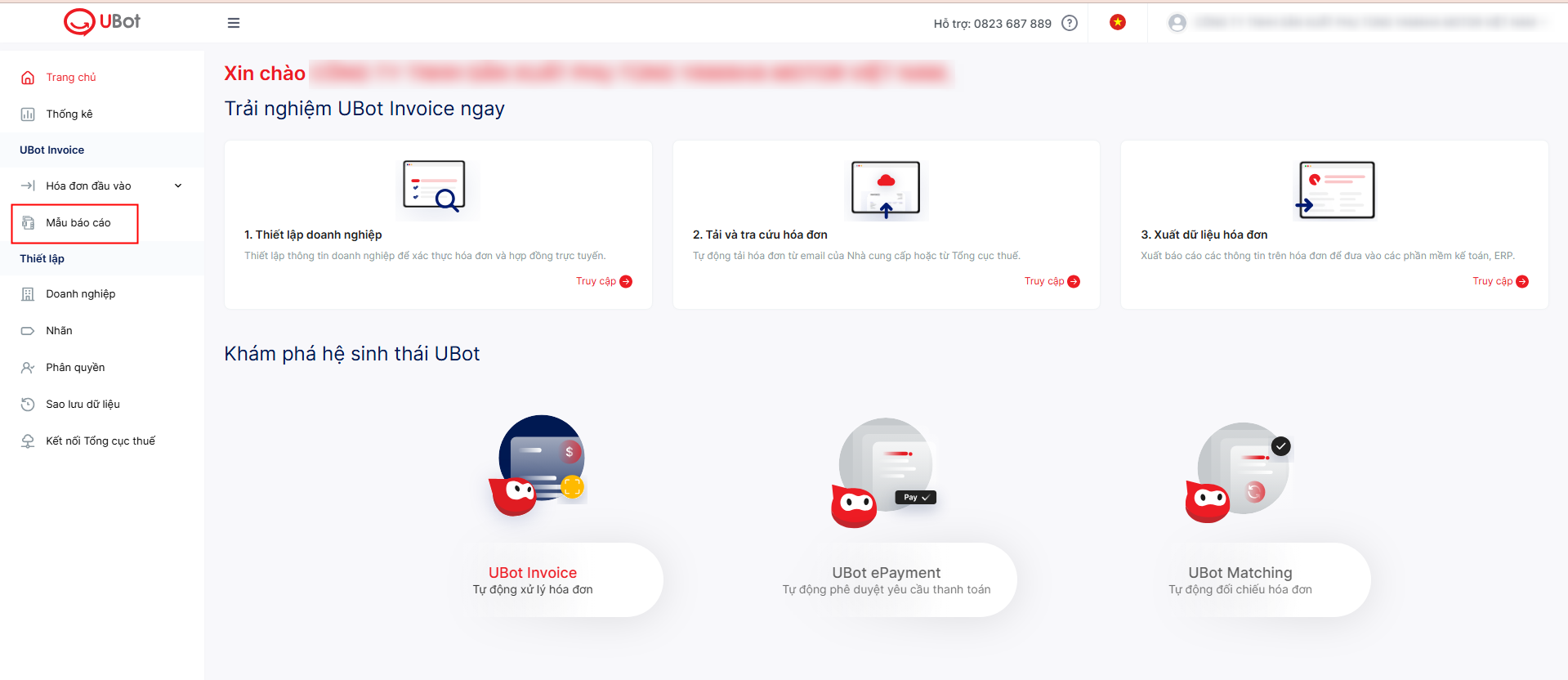
Lưu ý: Đối với tài khoản đăng ký mới, bạn có thể xuất dữ liệu hóa đơn với Mẫu báo cáo mặc định có sẵn của UBot tại màn hình dưới đây.
Hệ thống hiển thị màn hình Mẫu báo cáo như sau:
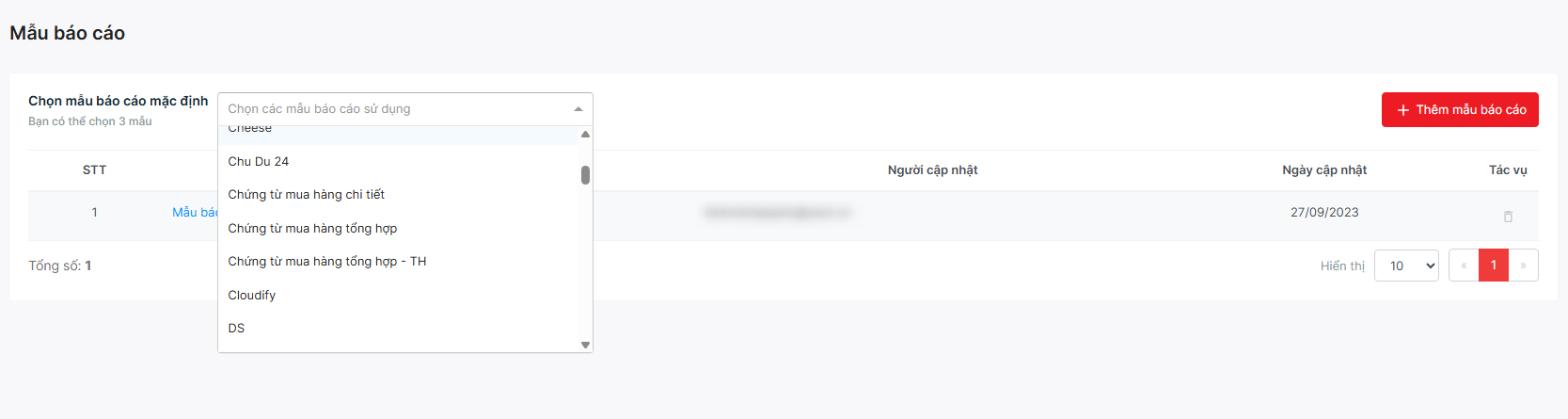
BƯỚC 2: Bạn nhấn chọn nút Thêm mẫu báo cáo, hệ thống hiển thị màn hình sau
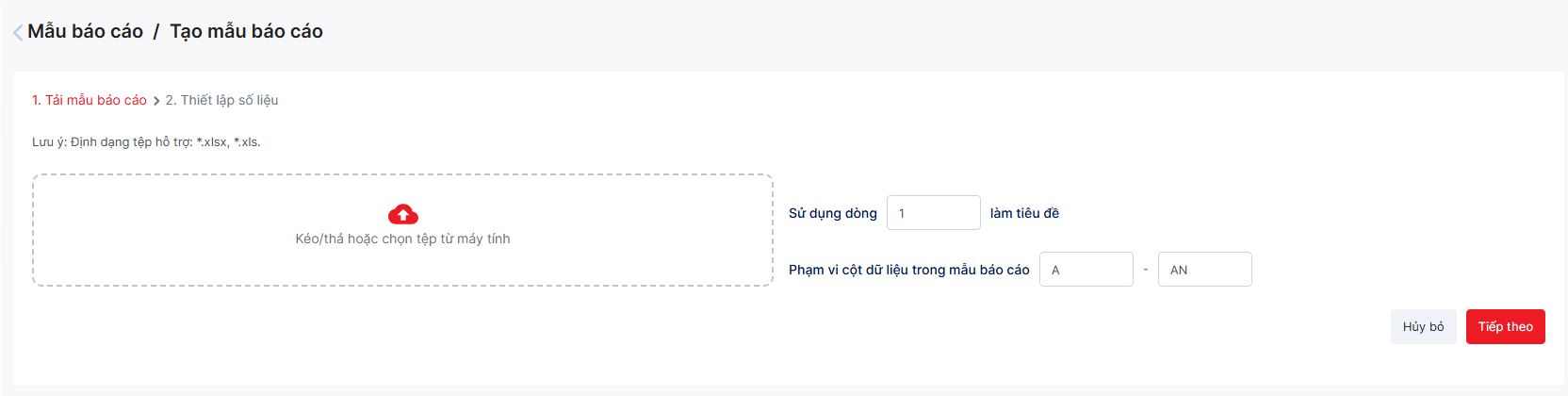
BƯỚC 3: Tại màn hình Tải mẫu báo cáo trong bước 2, chọn tải lên tệp dữ liệu định dạng *.xlsx, *.xls của bạn sử dụng để thiết lập mẫu báo cáo
Tại màn hình dưới sẽ hiển thị toàn bộ các cột trên tệp dữ liệu, bạn có thể chọn dữ liệu xuất ra tương ứng với từng cột.
Tại đây, bạn có thể thay đổi Tên mẫu báo cáo; chọn cách thể hiện Danh sách hàng hóa, dịch vụ của hóa đơn trên mẫu báo cáo và chọn bật/tắt nút Làm tròn số tiền.
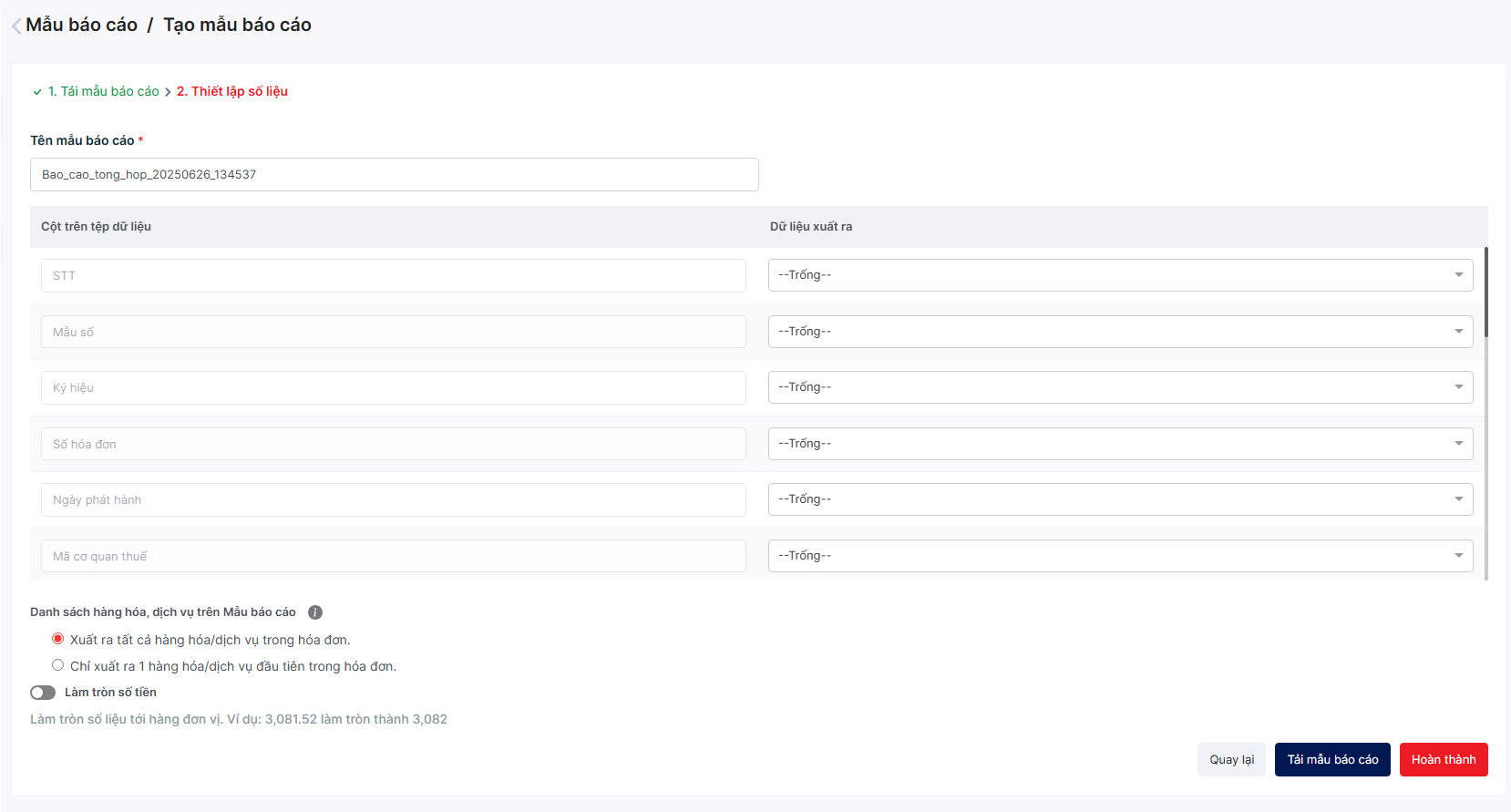
BƯỚC 4: Bạn nhấn chọn nút Hoàn thành, hệ thống tạo mẫu báo cáo mới như bên dưới:
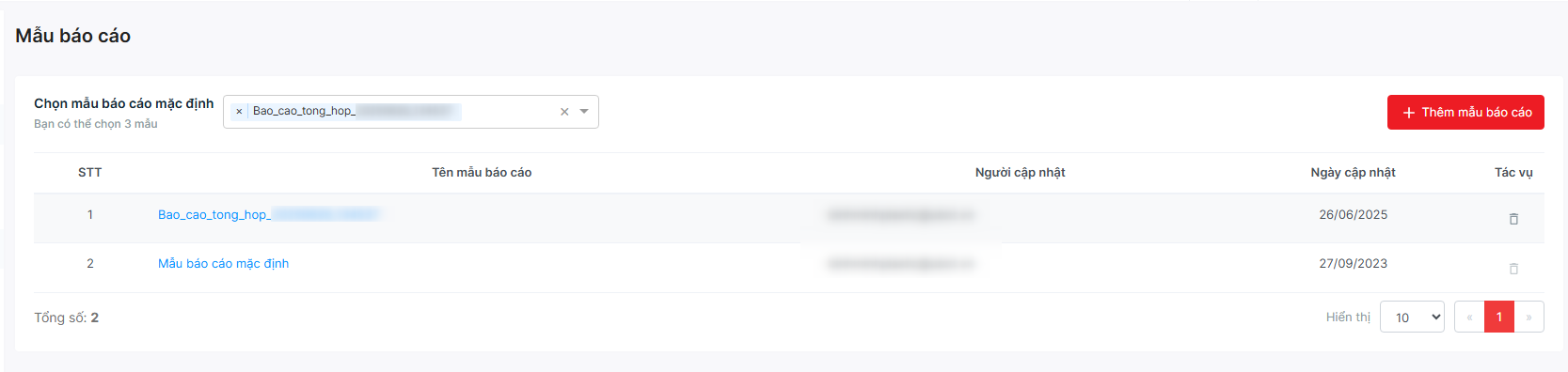
Ngoài ra, bạn có thể thực hiện tác vụ khác:
- Bạn có thể chỉnh sửa mẫu báo cáo đã tạo khi click chọn Tên mẫu báo cáo >> hệ thống hiển thị màn hình chỉnh sửa
- Bạn thay đổi thông tin của mẫu báo cáo cần chỉnh sửa >> nhấn chọn Cập nhật
- Bạn có thể chọn Xóa để xóa mẫu báo cáo đã tạo
Was this article helpful?
That’s Great!
Thank you for your feedback
Sorry! We couldn't be helpful
Thank you for your feedback
Feedback sent
We appreciate your effort and will try to fix the article
